Đăng nhập VPS Linux qua phần mềm Bitvise SSH Client một cách đơn giản cùng hướng dẫn sau. Bitvise SSH là một phần mềm truy cập SSH miễn phí, được thiết kế để hoạt động trên hệ điều hành Windows. Nó có khả năng cài đặt và sử dụng trên nhiều phiên bản của Windows, bao gồm Windows XP và Windows Server 2003, và còn hỗ trợ các phiên bản gần đây như Windows 10 và Windows Server 2016. Đặc biệt, Bitvise SSH hỗ trợ cả phiên bản 32-bit và 64-bit của Windows. Phần mềm này có tính năng tương tự như PuTTY và OpenSSH.
Bitvise SSH là gì?
Bitvise SSH là một ứng dụng miễn phí cho phép truy cập SSH trên hệ điều hành Windows. Nó có thể được cài đặt và sử dụng trên mọi loại máy tính và máy chủ chạy Windows, từ phiên bản cổ điển như Windows XP và Windows Server 2003 đến các phiên bản mới nhất như Windows 10 và Windows Server 2016. Chương trình này hỗ trợ cả phiên bản 32-bit và 64-bit của Windows. Bitvise SSH có tính năng tương đương với các ứng dụng PuTTY và OpenSSH.
Tìm hiểu điểm đặc biệt của Bitvise SSH để thực hiện Đăng nhập VPS Linux
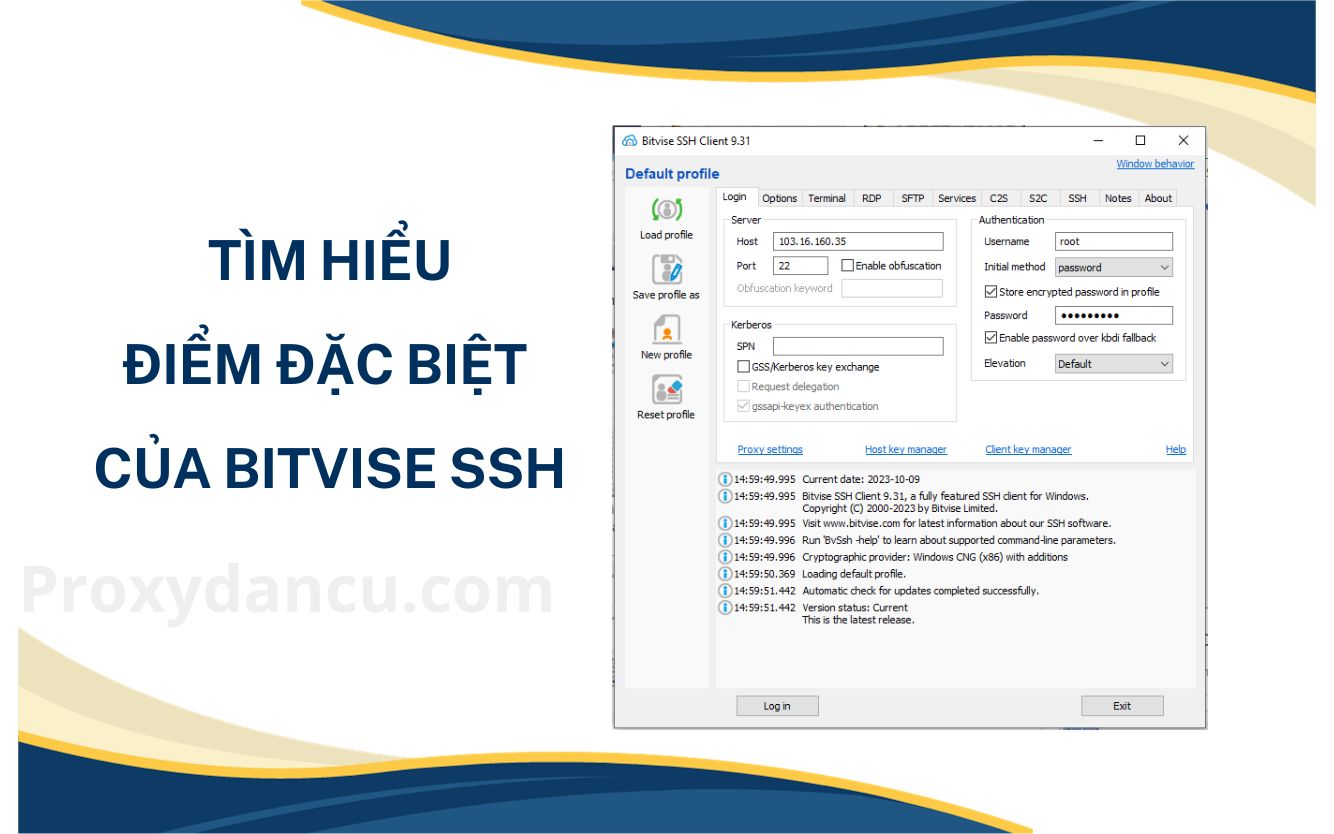
Tìm hiểu điểm đặc biệt của Bitvise SSH
Dễ sử dụng
Bitvise SSH Server được tối ưu hóa cho nền tảng Windows, mang lại trải nghiệm dễ dàng khi cài đặt và cấu hình. Bạn có thể quản lý nó một cách thuận tiện, thậm chí có tính năng tắt/mở giao diện dòng lệnh cmd và quản lý tệp tin giống như FileZilla. Điều này giúp Bitvise SSH trở nên hấp dẫn hơn so với Putty.
Kết nối không giới hạn
Bitvise SSH Server không hạn chế số lượng người dùng có thể kết nối đồng thời.
Tốc độ
Mặc dù tốc độ truyền dữ liệu SFTP phụ thuộc vào kết nối từ máy tính khách đến máy chủ, Bitvise SSH Server cho phép khách hàng trải nghiệm tốc độ truyền dữ liệu nhanh nhất có thể. Bitvise SSH Client thậm chí có thể đạt tốc độ truyền tệp SFTP lên đến hàng trăm MB/s.
An toàn và đáng tin cậy
Bitvise SSH đảm bảo an toàn dữ liệu với các cơ chế bảo mật chất lượng cao.
Giới hạn băng thông
Bạn có thể cấu hình giới hạn tốc độ tải lên và tải xuống riêng biệt cho từng người dùng và nhóm.
Hỗ trợ thiết bị đầu cuối xuất sắc
Bitvise SSH Server cung cấp hỗ trợ xuất sắc cho thiết bị đầu cuối trên nền tảng Windows. Khi sử dụng với Bitvise SSH Client, giao thức bvterm hỗ trợ đầy đủ tính năng giao diện điều khiển Windows, bao gồm màu sắc, ký tự Unicode và bộ đệm cuộn lớn.
Tính linh hoạt
Hầu hết các tính năng của máy chủ SSH có thể được tùy chỉnh cho từng tài khoản thông qua giao diện thân thiện của Bitvise SSH Server Control Panel. Bằng cách sử dụng Bitvise SSH Client, bạn có thể truy cập và cấu hình Control Panel SSH Server từ bất kỳ địa điểm từ xa nào.
Hướng dẫn đăng nhập VPS Linux bằng SSH Client
Bước 1: Mua VPS Linux để thực hiện các bước đăng nhập VPS Linux
Trước tiên để đăng nhập được VPS Linux bạn cần chuẩn bị sẵn một VPS Linux. Nếu chưa có VPS hãy tham khảo VPS tại Proxydancu.
Sau khi đã mua được VPS bạn sẽ có được các thông tin đăng nhập VPS gồm:
- Username: mặc định là Root hoặc có thể khác.
- Cổng mặc định (port): Port có thể cố định là 22 hoặc có thể khác.
Bước 2: Tải phần mềm Bitvise SSH Client để đăng nhập VPS Linux
Tiến hành tải phần mềm Bitvise SSH Client tại đây.
Download Bitvise SSH Client và cài đặt phần mềm Bitvise SSH Client vào máy.
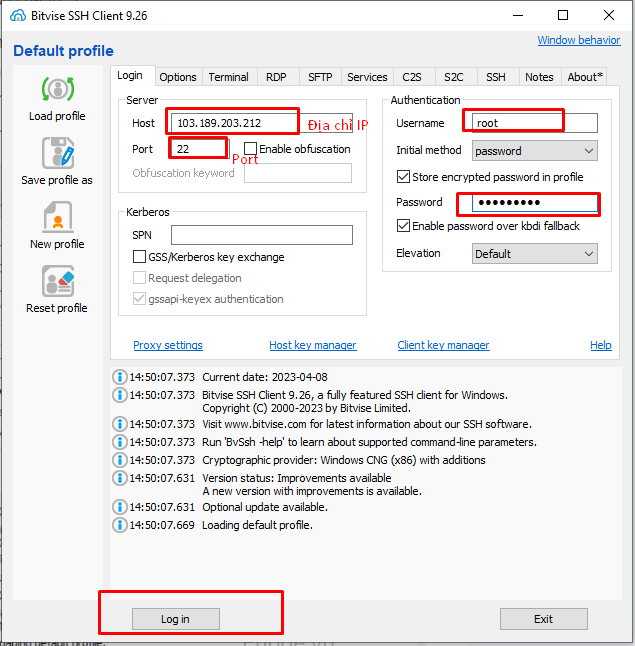
Bước 3: Điền đầy đủ thông tin đăng nhập để đăng nhập VPS Linux
Mở phần mềm Bitvise SSH Client lên bằng cách nhấn vào ô Start và gõ tìm kiếm Bitvise SSH Client. Phần mềm Bitvise SSH client sẽ hiện lên để bạn click mở.
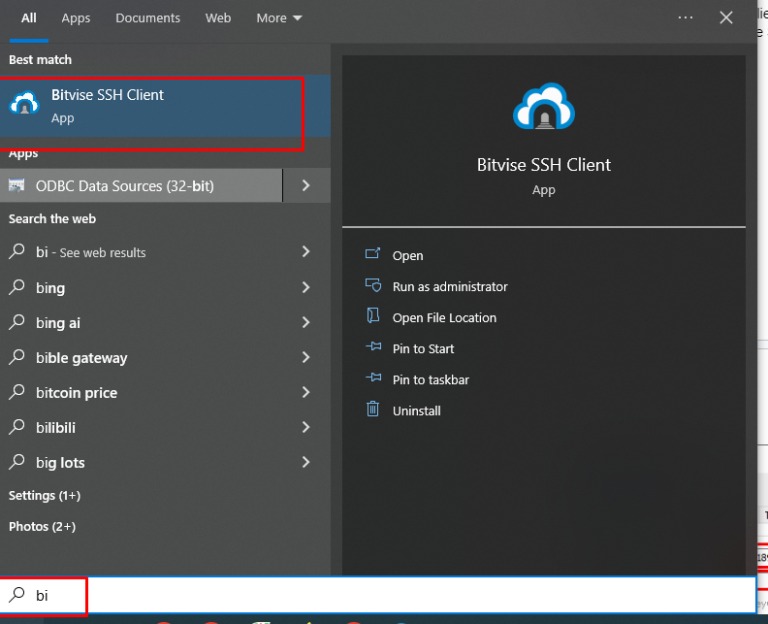
Mở phần mềm Bitvise SSH Client để đăng nhập VPS Linux
Tiếp theo, nhập đầy đủ các thông tin của VPS Linux như sau:
- Host: Điền IP VPS
- Port: mặc định là 22, ta có thể chỉnh lại nếu không phải.
- Username: mặc định là Root hoặc có thể khác.
- Password: Điền mật khẩu của VPS.
Lưu ý: Ở mục Initial Method cần chọn là Password mới có thể điền được password. Tích chọn dòng “Store encrypted password in profile”. Đây được gọi là phương thức xác thực của VPS Linux.
Sau khi điền đầy đủ các thông tin trên, nhấn Login để đăng nhập VPS.
Click chọn “Accept and Save” để phần mềm lưu lại thông tin đăng nhập. Biểu tượng New Console hiện lên, tức là bạn đã đăng nhập thành công.
Đăng nhập VPS Linux thành công
Bước 4: Đăng nhập VPS Linux
Nếu bạn đăng nhập thành công sẽ hiển thị lên thông báo như hình sau.
Để sử dụng được VPS Linux trên dòng lệnh Terminal. Nhấn vào New Terminal console là có thể sử dụng được VPS Linux.
Ngoài ra, nếu bạn muốn thao tác Linux trên giao diện cửa sổ Windows có cây thư mục, thấy được Folder và File trong VPS Linux thì hãy click vào biểu tượng “New SFTP Windows”.
Mua VPS Linux tại Proxydancu
Proxydancu là một nhà cung cấp dịch vụ VPS (Virtual Private Server) Linux uy tín tại Việt Nam, chúng tôi cung cấp nhiều gói VPS Linux đa dạng để đáp ứng nhu cầu đa dạng của khách hàng. Các gói VPS của chúng tôi được tùy chỉnh với các tài nguyên như RAM, CPU, dung lượng đĩa và băng thông mạng.
Chúng tôi chuyên cung cấp VPS chạy trên hệ điều hành Linux, bao gồm các phiên bản phổ biến như Ubuntu, CentOS, Debian và Fedora. Hệ điều hành Linux của chúng tôi mang lại tính ổn định, bảo mật và linh hoạt cho các ứng dụng và dịch vụ chạy trên VPS. Đa dạng quốc gia từ VPS Việt Nam đến VPS Châu Âu, VPS Châu Á và một số VPS quốc gia hiếm, lạ.
>>> Xem thêm: Hướng dẫn thuê VPS Việt Nam. Chọn VPS Việt Nam hay VPS nước ngoài tốt hơn?
Với công nghệ ảo hóa mạnh mẽ, chúng tôi đảm bảo hiệu suất cao cho VPS Linux của bạn. Máy chủ VPS của chúng tôi được xây dựng trên nền tảng phần cứng mạnh mẽ và kết nối mạng tốc độ cao, đảm bảo tốc độ truy cập và xử lý dữ liệu nhanh chóng.
Ưu điểm:
- Chúng tôi cung cấp giao diện quản lý đơn giản và thân thiện, giúp bạn dễ dàng quản lý và cấu hình VPS của mình. Bạn có thể quản lý tài nguyên, cài đặt phần mềm và thực hiện các tác vụ quản lý một cách thuận tiện.
- Đặt sự bảo mật và ổn định lên hàng đầu, chúng tôi áp dụng các biện pháp bảo mật nghiêm ngặt và giám sát liên tục môi trường VPS để đảm bảo hoạt động an toàn và ổn định.
- Chúng tôi có đội ngũ hỗ trợ khách hàng chuyên nghiệp và nhanh chóng, sẵn sàng giải đáp các câu hỏi, hỗ trợ kỹ thuật và hỗ trợ bạn trong quá trình sử dụng VPS.
Với những hướng dẫn chi tiết về cách đăng nhập VPS bằng SSH trên. Proxydancu hy vọng sẽ giúp ích được cho bạn. Nếu bạn muốn tìm đọc thêm những thông tin bổ ích về VPS, hãy cho chúng tôi biết nhé. Nếu bạn có nhu cầu mua VPS giá rẻ, hãy liên hệ với chúng tôi. Chúng tôi cam kết mang tới khách hàng dịch vụ máy chủ chất lượng cao với giá thành hợp lý nhất.
































































































































































































 Telegram
  Facebook
  WhatsApp
  Phone: 0325368279



 28.11.2025
 81
81