Cài đặt MongoDB trên Ubuntu 22.04 là một trong những bước quan trọng khi bạn muốn triển khai cơ sở dữ liệu NoSQL mạnh mẽ cho ứng dụng web hoặc hệ thống doanh nghiệp. MongoDB nổi tiếng nhờ khả năng lưu trữ dữ liệu linh hoạt dưới dạng document JSON, dễ mở rộng và có hiệu suất cao. Trong khi đó, Ubuntu 22.04 LTS (Jammy Jellyfish) là hệ điều hành Linux ổn định, bảo mật và được cộng đồng sử dụng rộng rãi, đặc biệt phù hợp để chạy máy chủ cơ sở dữ liệu.
MongoDB là gì?
MongoDB là một hệ quản trị cơ sở dữ liệu NoSQL mã nguồn mở, được phát triển bởi MongoDB Inc. Khác với các cơ sở dữ liệu quan hệ (SQL) truyền thống, MongoDB lưu trữ dữ liệu dưới dạng document JSON linh hoạt, giúp dễ dàng mở rộng và xử lý dữ liệu phi cấu trúc. Nhờ ưu điểm tốc độ nhanh, khả năng mở rộng ngang (scale-out) và cộng đồng hỗ trợ mạnh mẽ, MongoDB hiện đang được sử dụng rộng rãi trong các lĩnh vực như:
-
Ứng dụng web và di động.
-
Hệ thống phân tích dữ liệu lớn (Big Data).
-
Internet of Things (IoT).
-
Microservices và Cloud-native applications.
Ubuntu 22.04 có gì đặc biệt?
Ubuntu 22.04 LTS (Jammy Jellyfish) là phiên bản Linux ổn định, được phát hành tháng 4/2022 với thời gian hỗ trợ dài hạn (LTS) lên tới 5 năm. Đây là hệ điều hành phổ biến hàng đầu cho server và VPS nhờ:
-
Bảo mật cao: thường xuyên cập nhật vá lỗi và nâng cấp hệ thống.
-
Ổn định và tin cậy: phù hợp để triển khai dịch vụ quan trọng như web server, database server.
-
Kho ứng dụng phong phú: hỗ trợ nhiều công cụ phát triển, ngôn ngữ lập trình và hệ quản trị cơ sở dữ liệu.
-
Tối ưu hiệu suất: hoạt động mượt mà trên cả server cấu hình thấp lẫn hệ thống lớn.
Với sự kết hợp giữa MongoDB và Ubuntu 22.04, bạn sẽ có một nền tảng mạnh mẽ, ổn định và linh hoạt để triển khai các ứng dụng hiện đại.
Cài đặt MongoDB trên Unbuntu 22.04 từng bước
1.Máy chủ hoặc VPS chạy Ubuntu 22.04
2. Quyền quản trị hệ thống (root hoặc user có quyền sudo)
-
Để cài đặt và quản lý dịch vụ, bạn cần quyền root hoặc tài khoản có quyền sudo.
-
Nếu bạn muốn bỏ sudo khi gõ lệnh, hãy đăng nhập trực tiếp bằng tài khoản root
Bước 1: Cập nhật hệ thống
Trước khi bắt đầu cài đặt bất kỳ phần mềm nào trên Ubuntu, việc cập nhật hệ thống là cực kỳ quan trọng. Nó giúp bạn đảm bảo rằng tất cả gói hiện có đều ở phiên bản mới nhất, vá lỗi bảo mật và giảm rủi ro phát sinh khi cài đặt phần mềm mới.
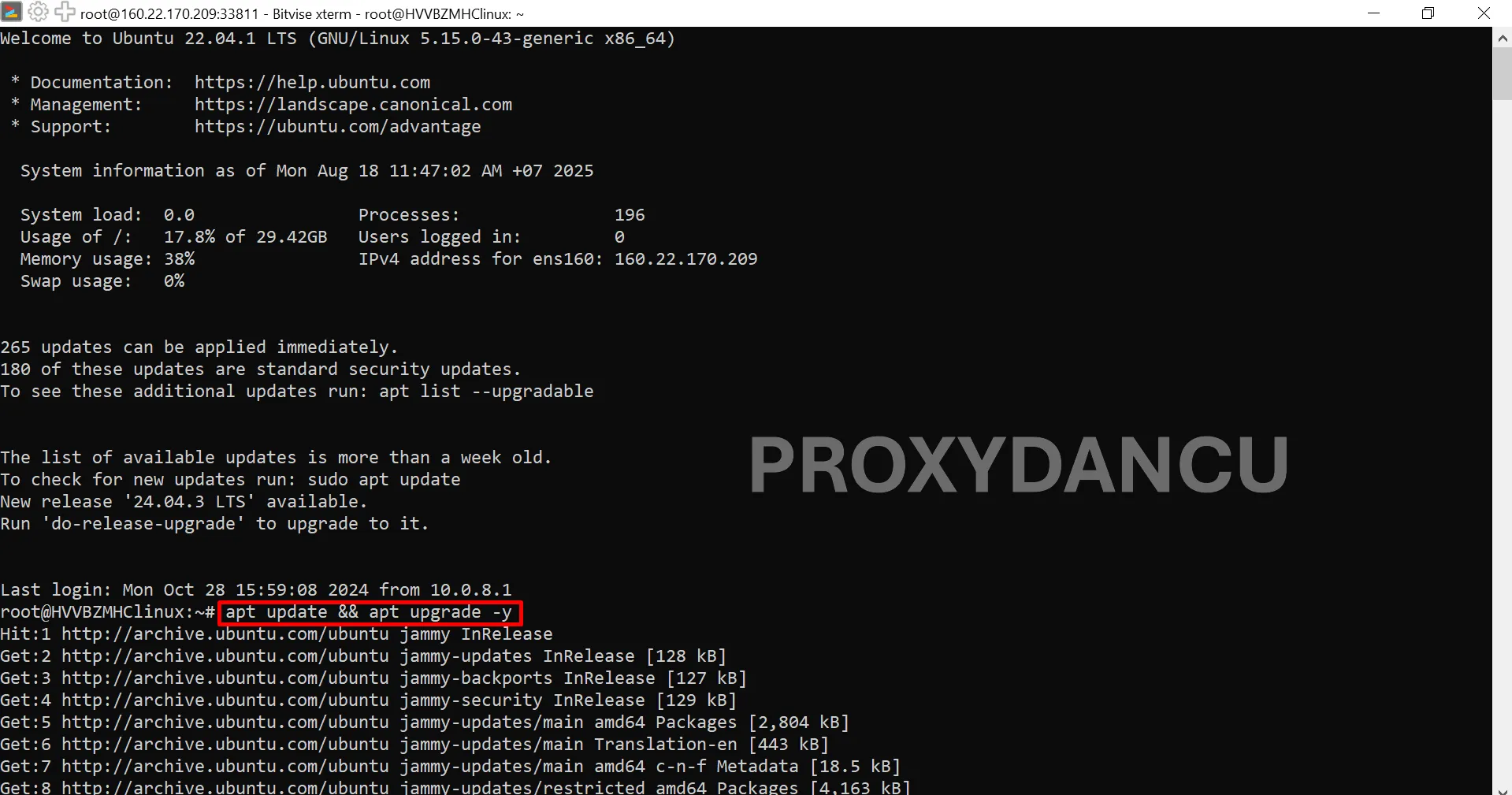
Cập nhật hệ thống
Bước 2: Thêm kho lưu trữ MongoDB chính thức
Mặc định, Ubuntu 22.04 chỉ cung cấp phiên bản MongoDB khá cũ trong kho lưu trữ APT. Để có được bản ổn định và mới nhất (MongoDB 6.0), bạn cần thêm kho chính thức của MongoDB.
2.1. Cài đặt các gói cần thiết
Đầu tiên, cài đặt gnupg và curl để quản lý key GPG và tải kho lưu trữ.
apt install gnupg curl -y
2.2. Thêm khóa GPG của MongoDB
Khóa GPG đảm bảo gói cài đặt tải về là chính chủ, không bị giả mạo.
2.2. Thêm khóa GPG của MongoDB
Khóa GPG đảm bảo gói cài đặt tải về là chính chủ, không bị giả mạo.
2.3. Thêm kho APT cho MongoDB
Thêm kho chính thức vào danh sách APT của Ubuntu.
2.4. Cập nhật lại danh sách gói
Sau khi thêm kho mới, cập nhật lại hệ thống để nhận diện MongoDB.
Bước 3: Cài đặt MongoDB
Sau khi đã thêm kho chính thức, bạn tiến hành cài đặt MongoDB:
Lệnh trên sẽ cài đặt đầy đủ các thành phần:
-
mongod: dịch vụ server MongoDB.
-
mongos: thành phần định tuyến khi dùng sharding.
-
mongo: shell client để kết nối và thao tác với database.
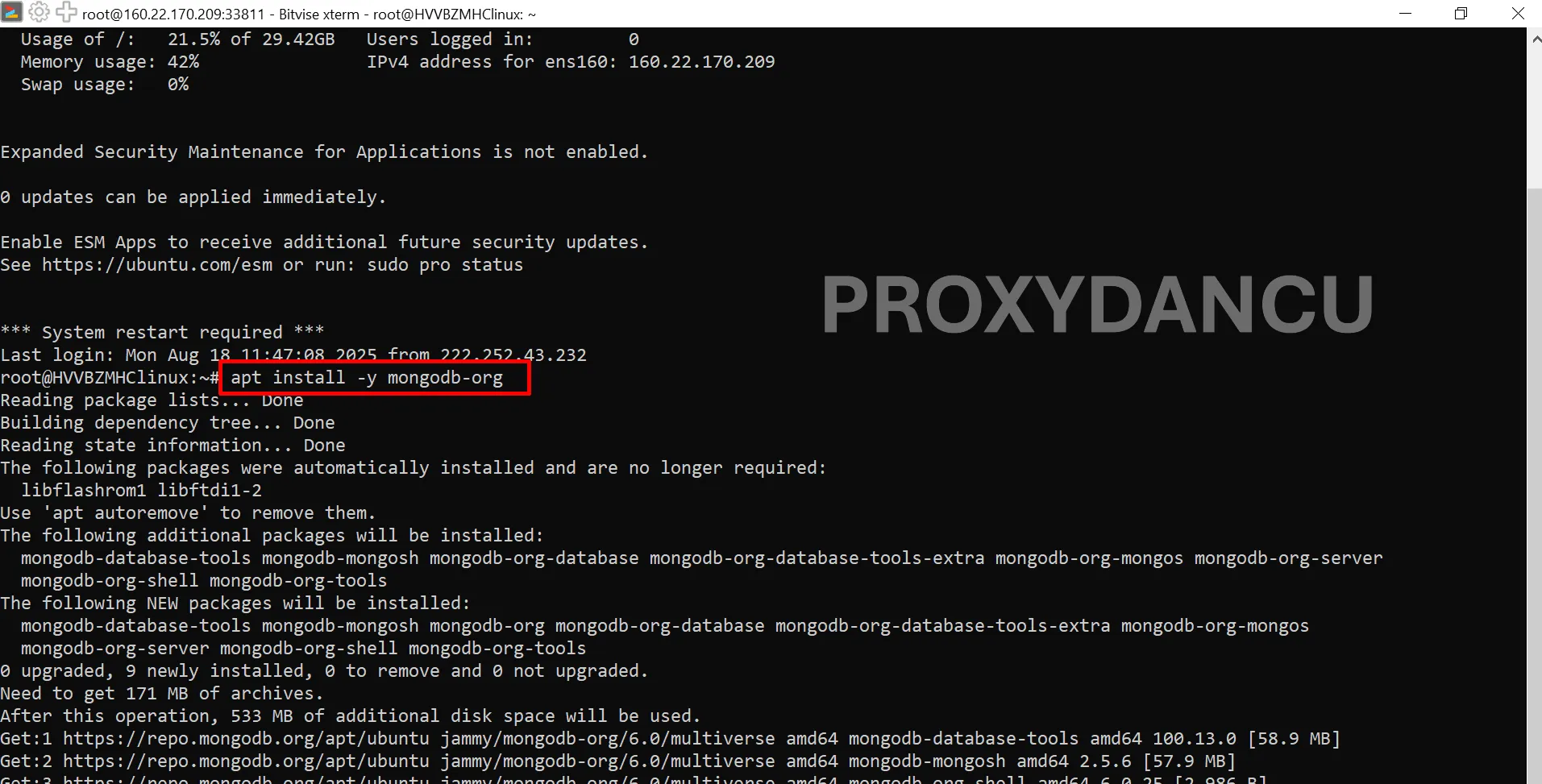
Cài đặt MongoDB
Bước 4: Quản lý dịch vụ MongoDB
Sau khi cài đặt, dịch vụ MongoDB sẽ được tự động cấu hình. Bạn có thể quản lý bằng systemctl.
Khởi động MongoDB:
Kích hoạt MongoDB khởi động cùng hệ thống:
Kiểm tra trạng thái dịch vụ:
Nếu thấy trạng thái active (running) tức là MongoDB đã chạy thành công.
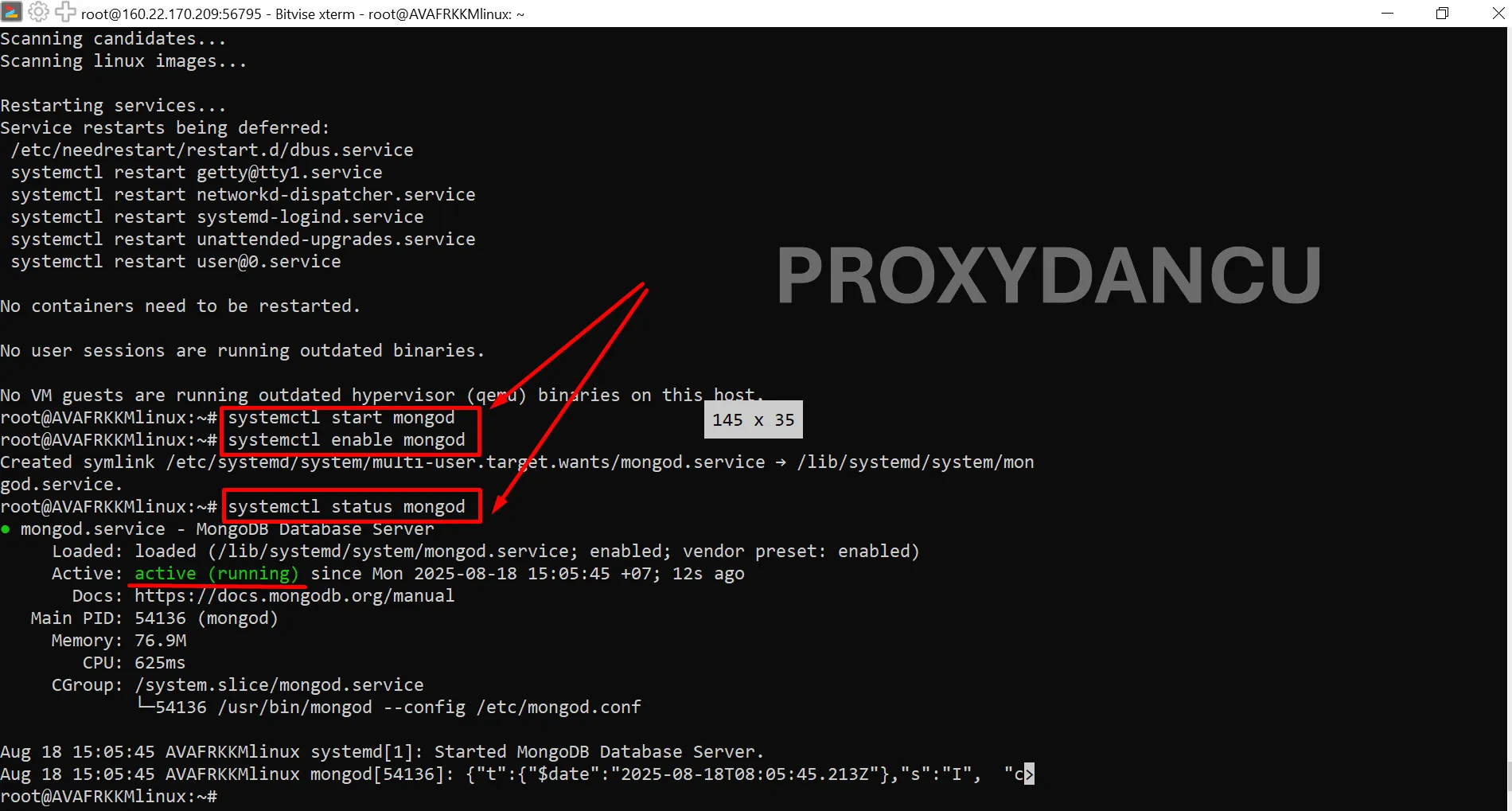
Quản lý dịch vụ MongoDB
Bước 5: Kiểm tra cài đặt MongoDB
Để xác minh MongoDB đã cài đặt thành công, chạy lệnh:
Nếu bạn thấy dòng welcome của MongoDB Shell kèm version (ví dụ 6.0.x), nghĩa là đã cài đặt thành công.
Bạn có thể thử tạo một database đơn giản:
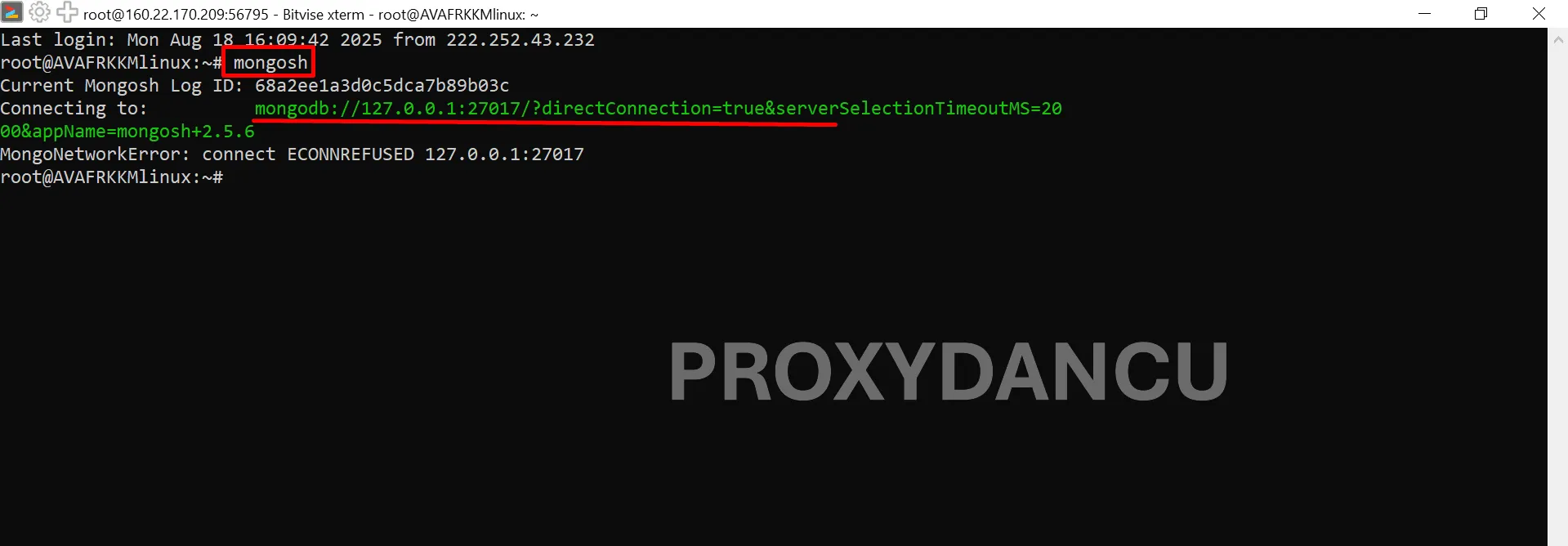
Kiểm tra cài đặt MongoDB
Một số lệnh MongoDB cơ bản
Sau khi cài đặt xong, bạn có thể làm quen với một số lệnh cơ bản:
Cấu hình bảo mật cơ bản cho MongoDB
Theo mặc định, MongoDB không bật xác thực. Nếu bạn triển khai trên server thực tế, hãy bật bảo mật:
Bước 1: Tạo user quản trị
Bước 2: Bật xác thực trong file cấu hình
Mở file /etc/mongod.conf và chỉnh:
Sau đó khởi động lại dịch vụ:
Giờ đây, muốn kết nối bạn phải đăng nhập bằng user vừa tạo:
Gỡ cài đặt MongoDB trên Unbuntu 22.04 (nếu cần)
Nếu bạn muốn gỡ cài đặt MongoDB khỏi hệ thống:
Lưu ý khi sử dụng MongoDB trên VPS
-
Luôn bật xác thực khi triển khai thực tế để tránh rủi ro bảo mật.
-
Kết hợp với UFW Firewall để giới hạn IP truy cập.
-
Nên chạy MongoDB trên VPS có SSD để đạt hiệu năng cao.
-
Nếu sử dụng song song với Docker hoặc các microservices, hãy cấu hình replica set để tăng độ ổn định.
Bạn có thể tìm hiểu thêm: Cài đặt Redis Server trên Ubuntu
Cài đặt MongoDB trên Ubuntu 22.04 thành công
Trong bài viết này, chúng ta đã tìm hiểu cách cài đặt MongoDB trên Ubuntu 22.04 chi tiết từ A đến Z: cập nhật hệ thống, thêm kho chính thức, cài đặt, quản lý dịch vụ và một số lệnh cơ bản. Với hướng dẫn này, bạn hoàn toàn có thể tự triển khai MongoDB trên VPS hoặc server cá nhân để phục vụ phát triển ứng dụng.
👉 Nếu bạn cần Proxy & VPS chất lượng cao để tối ưu bảo mật, tốc độ khi triển khai MongoDB hoặc các dự án web khác, hãy tham khảo ngay tại proxydancu – đơn vị cung cấp dịch vụ Proxy dân cư và VPS uy tín, ổn định, cam kết chất lượng hàng đầu.
































































































































































































 Telegram
  Facebook
  WhatsApp
  Phone: 0325368279



 28.11.2025
 81
81