Hướng dẫn đăng nhập VPS Windows trên máy tính, từ chuẩn bị thông tin, thao tác kết nối bằng Remote Desktop Connection (RDP) cho đến xử lý các lỗi thường gặp. Dù bạn là người mới hay đã quen với VPS, hướng dẫn này sẽ giúp bạn dễ dàng truy cập, quản lý và vận hành VPS một cách chuyên nghiệp nhất.
VPS (Virtual Private Server) – hay còn gọi là máy chủ ảo – đã trở thành công cụ không thể thiếu đối với dân MMO, lập trình viên, doanh nghiệp và người quản trị website. VPS hoạt động như một máy tính riêng biệt, được tạo ra từ việc chia nhỏ tài nguyên của máy chủ vật lý, cho phép bạn cài đặt, quản lý và vận hành như một máy thật.
1. Chuẩn bị trước khi đăng nhập VPS Windows
Trước khi tiến hành đăng nhập, bạn cần chuẩn bị đầy đủ các thông tin sau:
- Địa chỉ IP của VPS: ví dụ 103.120.xxx.xxx
- Tên đăng nhập (Username): thường là Administrator (đối với Windows VPS)
- Mật khẩu (Password): được cấp khi mua hoặc tạo VPS
- Công cụ Remote Desktop Connection (RDP): có sẵn trên Windows
Mẹo nhỏ:
Nếu bạn mua VPS tại ProxyDancu, các thông tin này sẽ được hiển thị trực tiếp trong tài khoản quản lý sau khi thanh toán. Bạn chỉ cần copy và dán khi đăng nhập.
2. Cách đăng nhập VPS Windows trên máy tính bằng Remote Desktop Connection
Windows có sẵn công cụ Remote Desktop Connection (RDP) giúp bạn truy cập và điều khiển VPS dễ dàng như đang ngồi trước máy thật. Dưới đây là hướng dẫn chi tiết từng bước:
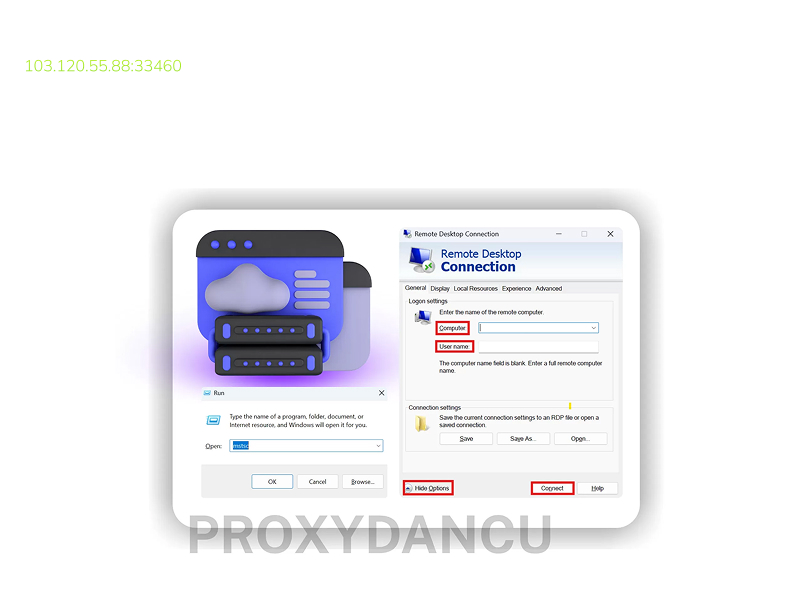
Bước 1: Mở Remote Desktop Connection
- Nhấn tổ hợp Windows + R, gõ mstsc rồi nhấn Enter.
- Cửa sổ Remote Desktop Connection sẽ hiện lên.
Bước 2: Nhập địa chỉ IP của VPS
- Ở ô Computer, nhập IP:POT VPS mà bạn được cung cấp, ví dụ:
103.120.55.88:33460
- Chọn mục Show options để nhâp Username
- Nhấn Connect để bắt đầu kết nối.
Bước 3: Nhập tài khoản đăng nhập
- Khi có cửa sổ hiện lên, nhập:
- Password: (mật khẩu VPS bạn được cấp)
- Chọn OK để tiến hành đăng nhập.
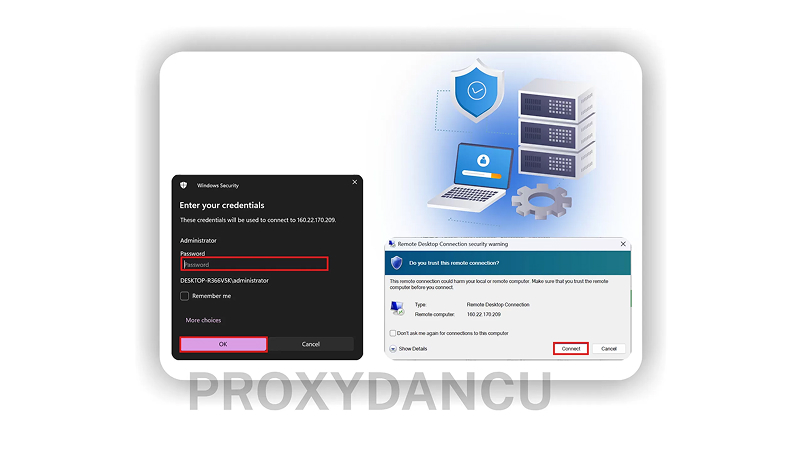
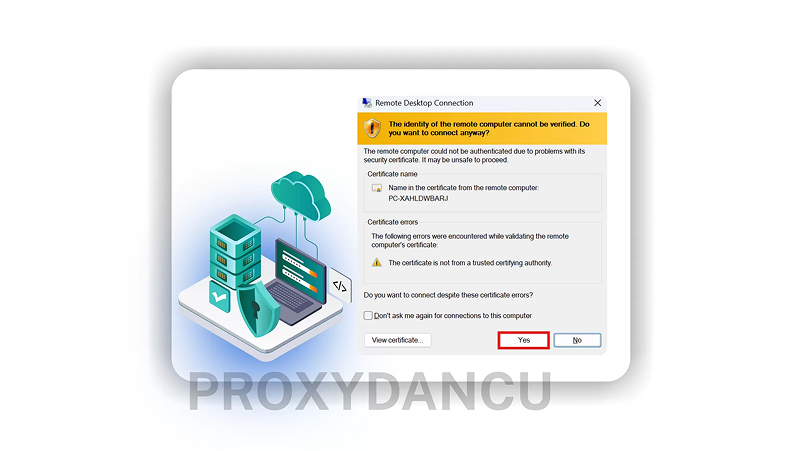
Bước 4: Xác nhận chứng chỉ bảo mật
- Nếu Windows cảnh báo “The identity of the remote computer cannot be verified”, bạn chỉ cần chọn Yes để tiếp tục.
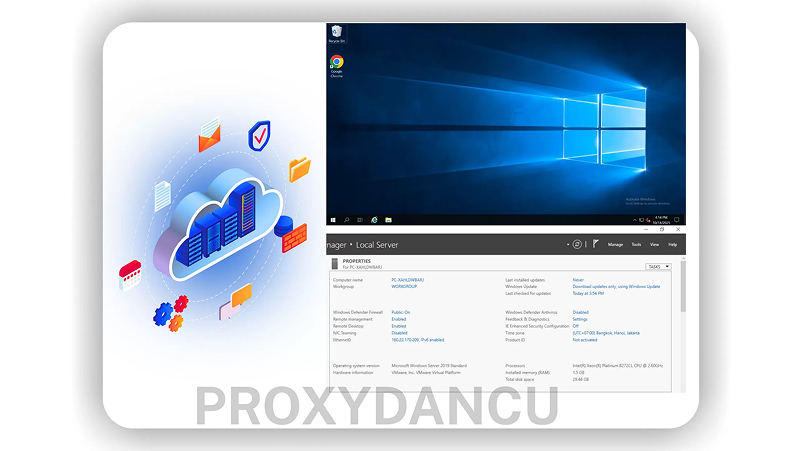
Bước 5: Hoàn tất đăng nhập
- Sau vài giây, giao diện màn hình Windows VPS sẽ hiển thị.
- Giờ đây, bạn có thể cài đặt phần mềm, trình duyệt, tool, hoặc cấu hình proxy như trên máy tính thật.
3. Cách đăng nhập VPS Windows bằng phần mềm bên thứ ba (tùy chọn)
Ngoài công cụ mặc định của Windows, bạn có thể dùng các phần mềm quản lý VPS chuyên nghiệp hơn như:
a. Trình quản lý máy tính từ xa
- Cho phép quản lý nhiều VPS cùng lúc, lưu thông tin đăng nhập an toàn.
- Phù hợp cho người dùng cần điều khiển nhiều server (SEOer, agency, team MMO).
b. MobaXterm
- Hỗ trợ SSH, RDP, SFTP trong cùng giao diện.
- Rất tiện lợi nếu bạn làm việc với cả VPS Windows và Linux.
c. Máy tính từ xa Chrome
- Cho phép đăng nhập VPS trực tiếp từ trình duyệt Chrome.
- Tiện dụng khi bạn làm việc ở nhiều máy tính khác nhau.
4. Một số lỗi thường gặp khi đăng nhập VPS Windows
Trong quá trình đăng nhập, có thể bạn sẽ gặp một vài lỗi phổ biến. Dưới đây là cách khắc phục nhanh:
Lỗi 1: “Remote Desktop không thể kết nối tới máy tính từ xa”
=> Nguyên nhân:
- VPS chưa khởi động xong hoặc đang tắt.
- IP hoặc port kết nối bị chặn.
- Nhập sai IP hoặc mật khẩu.
=> Cách khắc phục:
- Kiểm tra IP và thông tin đăng nhập.
- Ping thử IP VPS để xem có phản hồi không.
- Liên hệ nhà cung cấp để kiểm tra tình trạng VPS.
Lỗi 2: Màn hình đen sau khi đăng nhập
=> Nguyên nhân:
- Kết nối mạng yếu.
- RDP session bị treo.
=> Cách khắc phục:
- Thoát RDP, đăng nhập lại sau 1-2 phút.
- Kiểm tra tốc độ Internet.
- Với VPS ProxyDancu, bạn có thể reset lại VPS từ trang quản lý chỉ bằng 1 cú nhấp chuột.
Lỗi 3: Nhập mật khẩu đúng nhưng không vào được
=> Nguyên nhân: VPS đã thay đổi mật khẩu hoặc lỗi session cũ.
=> Cách khắc phục:
- Thử đăng nhập bằng công cụ khác như MobaXterm hoặc RDP mới.
- Nếu vẫn lỗi, liên hệ kỹ thuật để reset lại password.
5. Mẹo tối ưu khi sử dụng VPS trên Windows
Để VPS hoạt động ổn định và mượt mà, bạn nên áp dụng các mẹo sau:
- Giới hạn phần mềm nền: chỉ cài những ứng dụng cần thiết.
- Bật tường lửa (Firewall) và Windows Defender để bảo mật.
- Đặt mật khẩu mạnh và không chia sẻ tài khoản RDP cho người lạ.
- Sử dụng Proxy riêng nếu bạn nuôi tài khoản hoặc cần ẩn IP.
- Cấu hình múi giờ, vùng, ngôn ngữ phù hợp nếu làm việc trên các nền tảng nước ngoài (TikTok, Shopee, Amazon…).
Nếu bạn dùng Proxy Dân Cư hoặc Datacenter từ ProxyDancu, có thể kết hợp trực tiếp với VPS để:
- Fake IP theo quốc gia, ISP hoặc vùng cụ thể.
- Tối ưu việc nuôi tài khoản, check traffic, test ads.
- Giảm tỉ lệ checkpoint, khóa tài khoản.
6. Phân biệt VPS Windows và VPS Linux (để chọn đúng loại)
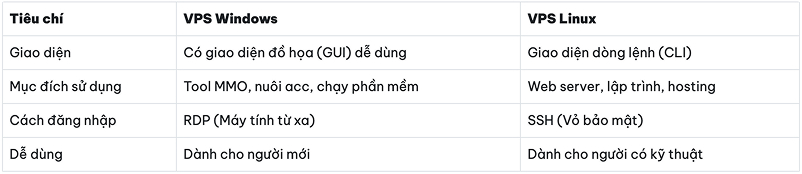
Nếu bạn là người dùng phổ thông, dân MMO, hoặc SEOer, VPS Windows sẽ là lựa chọn phù hợp nhất.
7. Cách bảo mật VPS Windows sau khi đăng nhập
Ngay sau khi truy cập được VPS, bạn nên:
- Đổi mật khẩu Administrator ngay lập tức.
- Tạo tài khoản phụ nếu có nhiều người cùng sử dụng.
- Tắt tính năng copy/paste từ ngoài vào VPS (nếu làm việc trong team).
- Cài phần mềm diệt virus nhẹ như Windows Defender.
- Thường xuyên kiểm tra log truy cập để phát hiện hoạt động lạ.
8. Kết hợp Proxy và VPS để tối ưu công việc
Nhiều người sử dụng VPS để chạy tool nuôi tài khoản, auto view, quảng cáo, Shopee, TikTok, Facebook Ads… Tuy nhiên, nếu không ẩn IP hoặc thay đổi địa chỉ mạng, rất dễ bị checkpoint hoặc khóa acc.
=> Giải pháp tối ưu là kết hợp Proxy và VPS.
Khi bạn dùng Proxy dân cư hoặc Proxy datacenter của ProxyDancu.com, bạn sẽ:
- Fake IP thật, trùng với vùng hoạt động mong muốn.
- Ẩn danh hoàn toàn, không để lộ IP gốc.
- Giảm rủi ro khóa tài khoản hàng loạt.
- Duy trì tốc độ truy cập nhanh, ổn định, không giới hạn băng thông.
9. Kết luận
Việc đăng nhập VPS Windows trên máy tính thực ra rất đơn giản, chỉ cần nắm rõ:
- IP, username, password của VPS.
- Sử dụng công cụ Remote Desktop Connection có sẵn.
- Và biết cách xử lý một vài lỗi thường gặp.
Từ đó, bạn có thể điều khiển VPS như một máy tính riêng, phục vụ cho mọi công việc từ học tập, làm việc đến các dự án MMO chuyên nghiệp.
Nếu bạn đang cần VPS tốc độ cao, ổn định, hỗ trợ Proxy dân cư xoay IP để nuôi tài khoản an toàn, hãy truy cập ProxyDancu.com – nền tảng cung cấp giải pháp Proxy & VPS tối ưu cho người làm MMO, TikTok, Shopee và hệ thống quản lý tài khoản chuyên nghiệp.
































































































































































































 Telegram
  Facebook
  WhatsApp
  Phone: 0325368279



 28.11.2025
 81
81